Sub-Store Sing-box 配置生成及简单分流
通过 Sub-Store 引入 Sing-box 配置模板,为订阅设置模板脚本参数,并生成可导入客户端的简单分流配置。
打开 Sub-Store
打开你已经部署的 Sub-Store 管理页面。
尚未部署 Sub-Store,或需要生成 Mihomo 配置,可以参考这篇文章。
进入“文件管理”
在面板底部或侧边栏点击“文件管理”。
新建文件
点击页面左上角的“+”按钮,新建一个文件。
设置文件名称
在弹出的对话框中输入一个便于识别的名称。
打开配置模板仓库
访问 kj163kj/singbox_proxy_config 配置模板仓库。
该仓库的模板和版本要求可能持续更新,而且不会保留所有旧版 Tag 或 Release。长期使用时,应先检查对应分支的说明;对稳定性要求较高时,可以固定到经过验证的提交版本。
选择对应模板
当前仓库按客户端平台分支组织。先选择与你的客户端对应的分支,例如:
sfa-sfwsfisfmsflbox-for-rootopenwrt-momo
进入分支后,再根据需求选择 standard 或 chain,最后选择 only-ipv4.json、prefer-ipv4.json、prefer-ipv6.json 或 no-preference.json。
不同分支要求的 Sing-box 核心版本可能不同,其中 sfi 面向 TestFlight 版本。请以对应分支的 README 和客户端实际核心版本为准。
复制 Raw 文件地址
打开需要的 JSON 配置文件,然后点击“Raw”查看原始内容。从浏览器地址栏完整复制该 URL,例如:
https://raw.githubusercontent.com/...这就是稍后需要引入 Sub-Store 的模板地址。
填写远程链接
返回 Sub-Store,将刚才复制的 URL 填入“来源”下方的“远程链接”字段。
添加脚本操作
在当前文件的配置界面中找到“脚本操作”,然后添加一个新的脚本操作。
模板 JSON 提供 DNS、路由和分流规则;下一步使用的脚本只负责把订阅节点注入模板中,并不会单独生成整套分流规则。
填写模板脚本链接
将以下模板脚本链接完整填入脚本操作对应的位置:
https://raw.githubusercontent.com/xream/scripts/main/surge/modules/sub-store-scripts/sing-box/template.js#name=tx&outbound=%F0%9F%95%B3%E2%84%B9%EF%B8%8F%F0%9F%9A%80%20%E8%8A%82%E7%82%B9%E9%80%89%E6%8B%A9%F0%9F%95%B3%E2%84%B9%EF%B8%8F%F0%9F%87%AD%F0%9F%87%B0%20%E9%A6%99%E6%B8%AF%F0%9F%8F%B7%E2%84%B9%EF%B8%8F%E6%B8%AF%7Chk%7Chongkong%7Ckong%20kong%7C%F0%9F%87%AD%F0%9F%87%B0%F0%9F%95%B3%E2%84%B9%EF%B8%8F%F0%9F%87%B9%F0%9F%87%BC%20%E5%8F%B0%E6%B9%BE%F0%9F%8F%B7%E2%84%B9%EF%B8%8F%E5%8F%B0%7Ctw%7Ctaiwan%7C%F0%9F%87%B9%F0%9F%87%BC%F0%9F%95%B3%E2%84%B9%EF%B8%8F%F0%9F%87%AF%F0%9F%87%B5%20%E6%97%A5%E6%9C%AC%F0%9F%8F%B7%E2%84%B9%EF%B8%8F%E6%97%A5%E6%9C%AC%7Cjp%7Cjapan%7C%F0%9F%87%AF%F0%9F%87%B5%F0%9F%95%B3%E2%84%B9%EF%B8%8F%F0%9F%87%B8%F0%9F%87%AC%20%E6%96%B0%E5%8A%A0%E5%9D%A1%F0%9F%8F%B7%E2%84%B9%EF%B8%8F%5E(%3F!.*(%3F%3Aus)).*(%E6%96%B0%7Csg%7Csingapore%7C%F0%9F%87%B8%F0%9F%87%AC)%F0%9F%95%B3%E2%84%B9%EF%B8%8F%F0%9F%87%BA%F0%9F%87%B8%20%E7%BE%8E%E5%9B%BD%F0%9F%8F%B7%E2%84%B9%EF%B8%8F%E7%BE%8E%7Cus%7Cunitedstates%7Cunited%20states%7C%F0%9F%87%BA%F0%9F%87%B8&type=%E6%9C%AC%E5%9C%B0%E8%AE%A2%E9%98%85链接片段中的 name、outbound 和 type 参数可以按实际订阅名称、节点分组与订阅类型修改。该链接引用的是第三方远程脚本,使用前应检查源码;长期使用时建议固定到具体提交版本。
编辑脚本参数
添加脚本后,脚本操作底部会出现参数编辑区域:
name:填写 Sub-Store 中一个单订阅或组合订阅的准确名称,例如hkvless、us或tx。一次脚本调用只能指定一个名称。type:单订阅可以留空;如果name指向组合订阅,则填写组合订阅。outbound:用于指定模板中的出站组,并通过正则表达式筛选需要加入该组的节点。
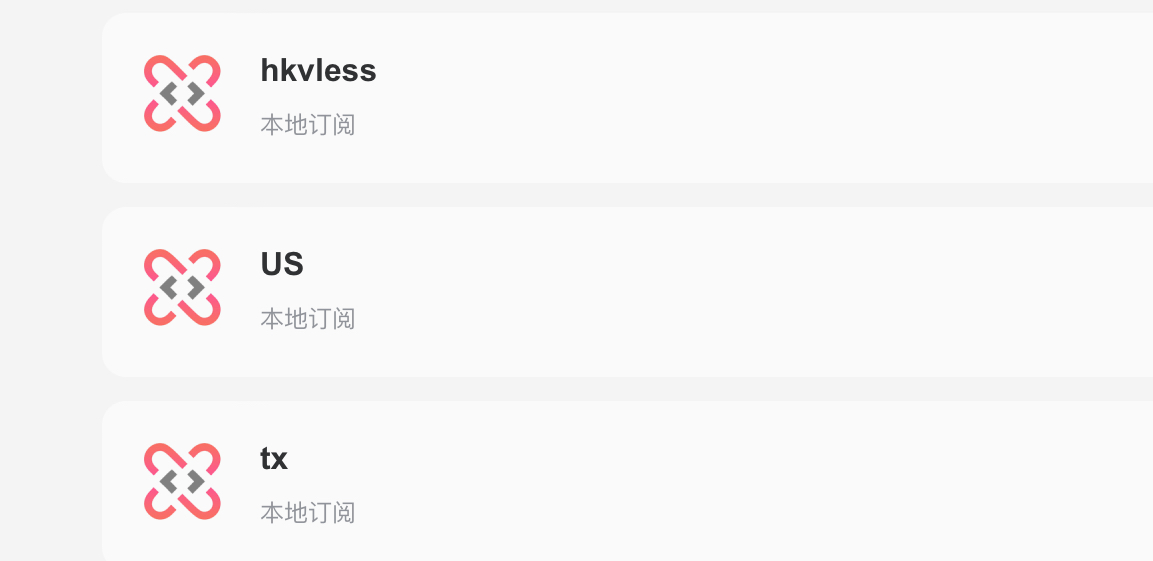
如果有多个上游,可以先在 Sub-Store 中创建组合订阅并设置 type=组合订阅;也可以连续添加多次脚本操作,每次指定一个单订阅。使用多个来源前,应确保节点 Tag 唯一,否则脚本不会自动去重,可能生成重复的出站 Tag。
还需要注意:如果某个策略组的筛选规则没有匹配到节点,当前脚本可能自动加入类型为 direct 的 COMPATIBLE 出站。生成后请检查脚本日志和每个策略组的实际内容,避免因筛选关键字错误而发生意外直连。
导出并导入配置
生成配置后,先检查模板中的 Clash API 设置。控制器应尽量保持监听 127.0.0.1;如果密钥仍为 CHANGE_ME_BEFORE_USE,请改成随机强密钥。需要远程访问控制器时,还应配置防火墙和访问限制。
使用与目标客户端相同版本的 Sing-box 核心验证配置:
sing-box check -c config.json确认没有缺失 Tag、重复 Tag 或空策略组后,可以导出配置文件,也可以将生成的链接导入兼容的 Sing-box 客户端。
生成的配置或订阅链接包含真实节点信息,应像密码一样保管,不要发布到公开位置。